
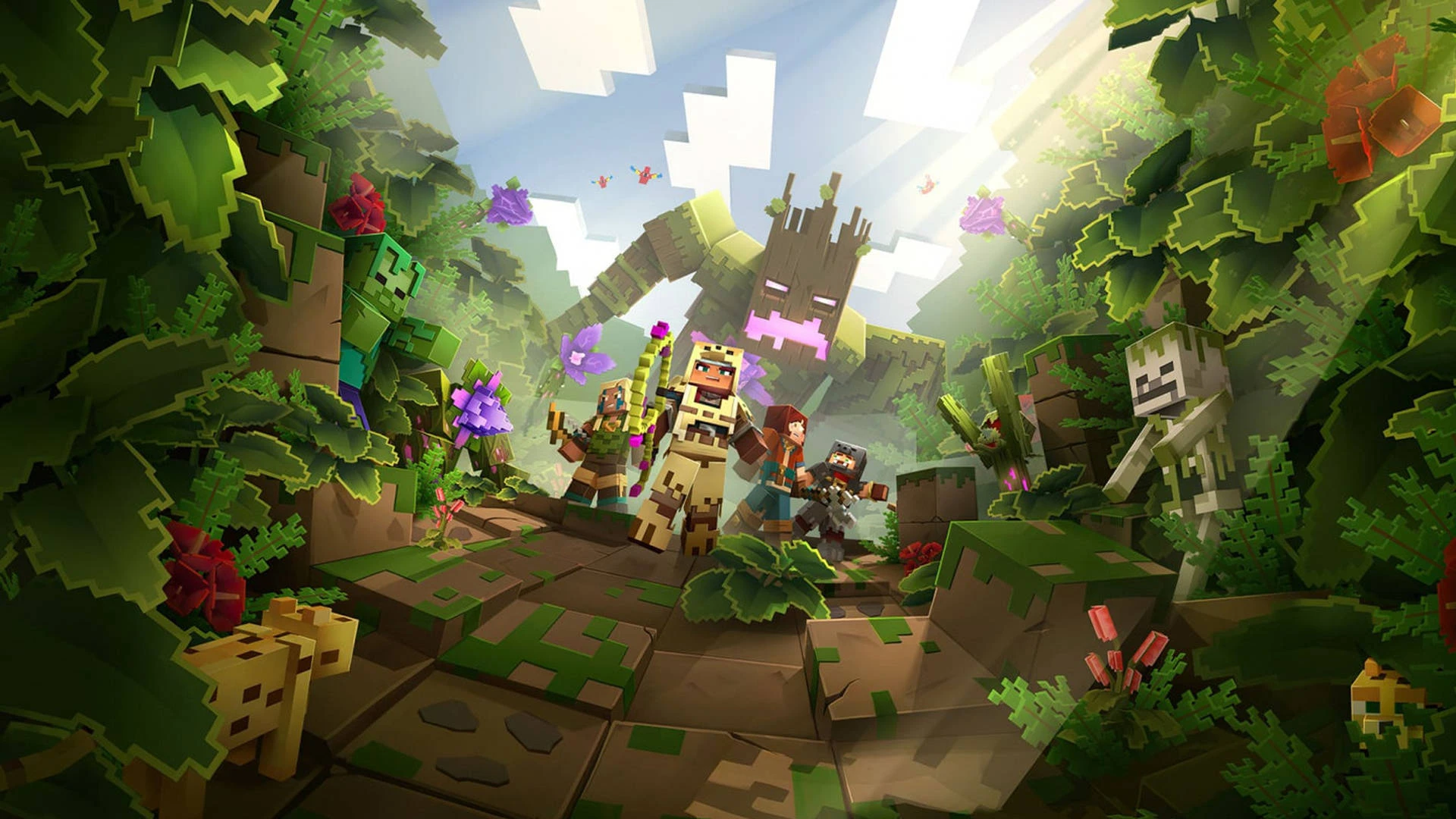
Minecraft dünyasını daha etkileyici hale getirmek isteyen oyuncular için grafik geliştirme seçenekleri oldukça önemlidir. Özellikle son yıllarda Minecraft Shader kullanımı büyük bir popülerlik kazanmış durumda. Basit blok grafiklerini daha gerçekçi ışıklandırmalar, gölgeler ve yansımalarla zenginleştiren shader paketleri oyunun atmosferini tamamen değiştirebilir.
Minecraft Shader Nedir?
Shader paketleri Minecraft’ın varsayılan grafik motorunu geliştirerek oyuna daha gerçekçi bir görünüm kazandıran özel dosyalardır. Bu paketler sayesinde ışık kırılmaları, gölge geçişleri, su yansımaları ve hava efektleri çok daha doğal bir hale gelir. Özellikle gün doğumu ve gün batımı gibi sahnelerde fark oldukça belirgin olur.
Oyuncuların Minecraft Shader kullanımı tercih etmesinin en büyük nedeni, oyunun görsel kalitesini modern oyunlara yakın bir seviyeye taşımaktır. Böylece daha sinematik ve etkileyici bir deneyim elde edilir.
Shader Kurulumu İçin Gerekenler
Shader yüklemeden önce bazı temel gereksinimlerin karşılanması gerekir. Aksi halde kurulum sırasında sorunlar yaşanabilir veya oyun beklenen performansı vermez.
Gerekli olanlar şunlardır:
- Minecraft Java Edition sürümü
- OptiFine veya Iris gibi shader destekleyici modlar
- İndirilmiş bir shader paketi (.zip formatında)
- Orta veya iyi seviyede bir ekran kartı
Bu gereksinimler sağlandığında Minecraft Shader kullanımı çok daha sorunsuz ve verimli olacaktır.
OptiFine ile Shader Kurulumu
Shader yüklemek için en yaygın kullanılan yöntemlerden biri OptiFine modudur. Hem performans artırıcı özellikler sunar hem de shader desteği sağlar.
1. OptiFine Kurulumu
İlk olarak, kullandığınız Minecraft sürümüne uygun OptiFine dosyasını indirmeniz gerekir. Ardından:
- İndirdiğiniz dosyayı çalıştırarak kurulumu başlatın
- “Install” seçeneği ile kurulumu tamamlayın
- Minecraft Launcher üzerinden OptiFine profilini seçerek oyunu başlatın
Bu adımlar tamamlandığında shader kullanımı için altyapı hazır hale gelir.
2. Shader Paketi İndirme
Shader paketleri genellikle sıkıştırılmış (.zip) formatta olur ve kuruluma hazır şekilde gelir. Popüler shader seçenekleri arasında şunlar bulunur:
- BSL Shader
- SEUS Shader
- Sildur’s Vibrant Shaders
- Complementary Shaders
Bu paketler arasından sisteminize uygun olanı seçmeniz önemlidir. Çünkü ağır shaderlar düşük sistemlerde performans sorunlarına yol açabilir.
3. Shader Dosyasını Doğru Klasöre Atma
İndirdiğiniz shader dosyasını doğru klasöre yerleştirmeniz gerekir. Bunun için:
Windows kullanıcıları:
C:\Users\KullaniciAdi\AppData\Roaming\.minecraft\shaderpacks
macOS kullanıcıları:
~/Library/Application Support/minecraft/shaderpacks
Dosyayı bu klasöre attıktan sonra oyun içinden seçilebilir hale gelir.
4. Shader’ı Aktif Etme
Kurulumun son aşaması shader’ı oyun içinde aktif etmektir:
- Minecraft’ı OptiFine ile başlatın
- Ayarlar menüsüne girin
- Video Settings → Shaders sekmesine tıklayın
- Yüklediğiniz shader paketini seçin
Bu işlemden sonra görsel değişiklikler anında fark edilir. Bu aşamada Minecraft Shader kullanımı aktif hale gelmiş olur.
Iris Shader ile Alternatif Kurulum
OptiFine dışında bir diğer popüler yöntem ise Iris Shader kullanmaktır. Özellikle Sodium modu ile birlikte çalıştığında yüksek performans sunar.
Kurulum adımları oldukça benzerdir:
- Iris + Sodium kurulum dosyasını indirin
- Kurulumu başlatıp tamamlayın
- Shader paketini shaderpacks klasörüne ekleyin
- Oyunu başlatıp shader’ı aktif edin
Bu yöntem, daha yüksek FPS almak isteyen oyuncular için iyi bir alternatiftir. Özellikle düşük ve orta sistemlerde Minecraft Shader kullanımı daha akıcı hale gelir.
Shader Kurulduktan Sonra Yapılması Gereken Ayarlar
Shader kurduktan sonra en iyi performansı almak için bazı grafik ayarlarını düzenlemek gerekir. Aksi halde FPS düşüşleri yaşanabilir.
Önerilen ayarlar:
- Render Distance (görüş mesafesi) düşürülmeli
- Gölge kalitesi orta seviyede tutulmalı
- Motion Blur kapatılmalı
- Gereksiz efektler devre dışı bırakılmalı
Bu ayarlar sayesinde hem görsellik korunur hem de akıcı bir oyun deneyimi elde edilir.
Karşılaşılan Yaygın Sorunlar
Shader kurulumunda bazı yaygın problemlerle karşılaşabilirsiniz. Bunların çoğu basit çözümlerle giderilebilir.
FPS Düşmesi
Shader paketleri ekran kartını zorlayabilir. Bu durumda:
- Daha hafif shader paketleri tercih edin
- Grafik ayarlarını düşürün
Shader Klasörü Görünmüyor
Bu genellikle OptiFine’ın doğru kurulmadığını gösterir. Çözüm olarak:
- Oyunu OptiFine profiliyle en az bir kez açın
- Klasör otomatik olarak oluşturulacaktır
Minecraft Shader Kullanmak Güvenli mi?
Shader kullanımı tamamen güvenlidir. Oyunun kurallarına aykırı değildir ve herhangi bir ban riski oluşturmaz. Hem tek oyunculu dünyalarda hem de çok oyunculu sunucularda rahatlıkla kullanılabilir.
Bu nedenle oyuncular gönül rahatlığıyla Minecraft Shader kullanımı tercih edebilir ve oyun deneyimlerini görsel açıdan zenginleştirebilir.
Minecraft basit grafikleriyle bilinse de shader paketleri sayesinde bambaşka bir görünüme kavuşabilir. Doğru kurulum adımlarını takip ederek ve sisteminize uygun shader seçerek oyununuzu çok daha etkileyici hale getirebilirsiniz. Minecraft sunucu seçenekleri sayesinde de kendi sunucunuzu kurabilir, yönetebilir ve yüksek performans elde edebilirsiniz.